QuickQ一个账号能登几台设备?一次性解答,陪你实现无缝跨设备体验
一个账号能登几台设备?背后的逻辑与场景在数字化生活中,一个账号就是打开世界的大门。无论你是在路上用手机浏览新消息、在客厅的平板上追剧、还是在办公室的笔记本上处理工作,统一的账号都能让内容、设置和偏好保持一致,这就是多设备登录的核心价值。
QuickQ也沿袭了这一理念:在不同场景下快速切换、无缝接入,让你不因设备切换而中断使用体验。
但多设备登录不是简单地“越多越好”。系统通常会设定一个时刻在线的设备数上限,以兼顾安全与便利。所谓“同时在线”,指的是在同一时间内真的处于活跃状态并在使用中的设备数量。三件事你需要知道:第一,支持多设备登录的目标,是为了让你在手机、平板、电脑等设备间灵活切换;第二,具体的同时在线设备数量上限,可能因版本、地区、套餐等因素而有所不同;第三,一旦超过上限,系统会要求你先登出一个或多个设备,才能在新设备上继续登录。
为了帮助你更好地规划使用,官方通常会提供设备管理入口,让你清晰看到已登录设备的列表、最近的登录时间、所在地区等信息。这样你可以随时检查是否有陌生设备在使用你的账号,是否有不再需要的设备占用名额,并据此做出调整。把控好这个边界,你就能在需要的时候保持灵活,在不需要的时候确保账号的安全性。
不用担心,这并不意味着你要被严格的数字限制束缚。相反,合理的设备管理能让你在日常工作与休闲之间实现更高效的切换。比如你在家里用手机观看资料,在工作时转到笔记本继续编辑,回家再用平板继续浏览,所有设备都保持一致的账户设置、收藏、进度和偏好,真正做到“无缝衔接”。
当然,前提是你充分了解上限、懂得查看与管理已登录设备,并在需要时进行清理与优化。
在实际使用中,许多用户也会遇到“家人共享”和“团队协作”场景。若是家庭成员共用一个账号,强烈建议避免长期将主账户密码分发给多位家庭成员;更稳妥的做法是利用官方提供的家庭共享或子账户机制,既享受同一账号体系带来的便利,又能在权限、日志和可控范围内保持清晰的管理。
至于团队或工作场景,挑选合适的账户类型,结合设备管理策略和登录历史监控,往往能把效率和安全性兼得。
这一部分的核心信息其实非常直观:多设备登录的意义在于提高工作与生活的灵活性,但上限与安全要素并存。下一部分,我们会把焦点放在具体的实操步骤与安全守则,帮助你在日常使用中既享受跨设备的便利,又把风险降到最低。你会看到,管理其实可以很简单,操作也完全友好。
实操技巧与安全守则,教你高效又安心地实现多设备使用为了把上面多设备登录的理念落地,下面给出一套易上手的实操指南,帮助你在不同设备间切换时保持顺畅,同时把账号安全放在第一位。请记住,具体的界面名称和入口路径可能会随版本更新而略有调整,但核心思路是一致的。
步骤一:查看并理解你的设备管理界面进入账号设置,找到“设备管理”或“已登录设备”栏目。这里会列出最近登录的设备、登录时间、设备类型和地理位置信息等。花几分钟认真查看,能帮助你快速发现异常登录,及时处理。
步骤二:判断当前“同时在线”设备数并优化使用根据官方帮助中心的规定,记下你当前的同时在线设备数量。如果你需要在新的设备上继续工作或娱乐,先在旧设备上退出或解绑,避免挤占名额。若你正处于需要长期多设备协作的场景,考虑是否需要调整设备使用习惯或升级至更符合你需求的账户类型(如家庭账户、团队账户等)。
步骤三:有序登出,保持账号安全对于不再需要继续在线的设备,选择从设备管理界面登出。你也可以选择“全部登出其他设备”来确保当前设备是唯一活跃端。这一步能显著降低被他人滥用的风险,特别是在公共场所或他人设备旁使用时。
步骤四:新设备登录的合规流程当你需要在新设备上登录时,确保你在已知安全的环境中进行;登录时尽量开启双因素认证(2FA/两步验证)或其他可用的安全保护措施。完成验证后,新设备会进入“待授权”状态,通常需要你在主设备上完成确认。
步骤五:家庭与团队场景的最佳实践如果是家庭使用,优先考虑官方提供的家庭/子账户功能,避免直接分享主账户密码;在家庭成员间设置不同的访问权限,便于跟踪与管理。若是团队协作,建立清晰的设备授权清单、统一的登出与设备轮换流程,并定期审查设备清单,确保没有遗留的访问权限。
步骤六:常见风险与应对策略常见风险包括异常登录、密码被泄露、设备遗忘在公共场景等。应对策略包括:使用强密码并定期更新、开启2FA、定期检查登录历史、在离开公共设备时及时登出、在设备中开启“查找我的设备”等定位与远程锁定功能(如可用)。保持警惕,才能让多设备使用真正成为助力。
步骤七:体验优化的小贴士为了更顺畅的跨设备体验,尽量在网络条件良好、设备性能适配的情况下进行高强度操作;尽量让常用的账号设置、收藏、进度等在云端同步,这样你在任一设备上继续工作时,进度不会丢失。需要离线阅读或缓存内容时,事先在设备上做好离线准备,减少因网络波动带来的干扰。
结语与行动号召了解并掌握你的设备上限与管理路径,是充分释放多设备登录潜力的关键。你不需要担心被锁死在某一个场景——只要你知道如何查看、如何登出、如何在新设备上顺利登录,跨设备的使用将变得像日常切换屏幕一样自然。现在就打开QuickQ的账户设置,查阅设备管理页面,体验一次从容切换的快感。
别忘了把安全守则牢记在心:强密码、2FA、定期审查、离开公用设备时的登出。若你有具体场景的困惑,也可以分享给我,我们可以一起把你的多设备使用路径做成一份个性化的“操作清单”。
相关文章
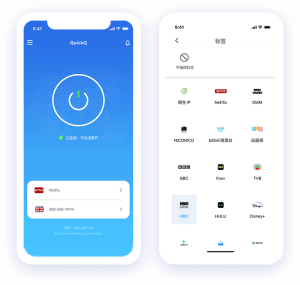
QuickQ加速器使用教程:2025年新手必看指南
在2025年这个数字时代,网络加速器已成为日常生活不可或缺的工具,尤其对于新手掌握一款高效可靠的加速器如QuickQ,能显著提升上网体验。无论是翻墙访问国外资源、游戏低延迟对战,还是应对日益严格的网络监管,QuickQ凭借其稳定性和易用性脱颖而出。最近三个月,热门资讯显示全球网络安全事件频发,2025年第一季度多起数据泄露事件,促使VPN和加速器需求激增。QuickQ作为行业领先产品,在2025年更新了多项功能,确保用户安全高效上网。本教程专为新手设计,从零开始一步步指导你上手QuickQ加速器,避免常见陷阱,助你快速成为网络高手。
阅读更多 →