QuickQ频繁断连的原因解析与全面修复指南,网络连接不稳定问题一网打尽
QuickQ作为常用的网络工具,其自动断开问题严重影响用户体验。本文将深度剖析QuickQ断连的五大核心诱因,涵盖硬件、软件、网络环境及服务器端因素,并提供系统化、可操作的修复步骤,助您彻底解决连接不稳定的困扰,恢复流畅使用体验。
QuickQ作为常用的网络工具,其自动断开问题严重影响用户体验。本文将深度剖析QuickQ断连的五大核心诱因,涵盖硬件、软件、网络环境及服务器端因素,并提供系统化、可操作的修复步骤,助您彻底解决连接不稳定的困扰,恢复流畅使用体验。
硬件设备问题:路由器与网线是断连的首要排查点
QuickQ自动断开的常见根源在于物理层设备。老旧路由器因散热不良或处理器过载,在数据传输高峰期极易引发QuickQ连接中断。建议检查路由器指示灯是否异常闪烁,并尝试关闭电源10分钟后重启。网线损伤同样关键,被挤压的线缆或氧化RJ45接口会导致信号衰减,表现为QuickQ频繁掉线。使用专业测线仪检测网线八芯通断,替换Cat5e以上规格的屏蔽双绞线可显著提升稳定性。设备过热问题常被忽视,当电脑网卡或路由器温度超过70℃时,QuickQ的TCP连接会因硬件保护机制强制断开,定期清理散热孔灰尘至关重要。对于无线连接用户,需注意2.4GHz频段易受微波炉、蓝牙设备干扰,将QuickQ切换到5GHz频段可降低30%以上的断连概率。
软件配置与网络环境:驱动冲突与带宽争夺是隐形杀手
过时的网卡驱动与QuickQ存在兼容性风险,特别是Realtek 8111系列网卡在Windows 11环境下,旧版驱动会导致每15分钟规律性断连。访问设备制造商官网下载2023年后更新的驱动,安装时勾选”清洁安装”选项可彻底解决。防火墙误判同样致命,Windows Defender可能将QuickQ的UDP端口500误标为威胁,需在防火墙高级设置中为QuickQ主程序添加出入站规则,并开放500/4500端口。家庭网络环境中,智能电视的4K视频流、云盘同步软件会瞬间抢占80%带宽,触发QuickQ的QoS保护机制而断连。通过路由器QoS功能限制其他设备带宽,或设置QuickQ进程为最高优先级可有效缓解。值得注意的是,MTU值设置不当会引发数据包分片丢失,在命令提示符执行”ping -l 1472 -f www.quickq.com”测试,若返回”需要拆分数据包”则需将路由器MTU值从默认1500逐步调低至1460。
服务器状态与外部干扰:不可控因素的应对策略
QuickQ服务端维护或遭受DDoS攻击时,用户端会遭遇大面积断连。通过访问QuickQ官方状态页面或第三方监测网站如Downdetector,可实时确认服务器状态。当检测到区域性故障时,切换至备用服务器节点往往能立即恢复连接。物理环境干扰同样不可小觑,特别是5GHz信号穿透力弱的特点,使得QuickQ在混凝土承重墙后的信号衰减高达-20dB。采用Mesh组网或电力猫拓展覆盖,确保设备与路由器间障碍物不超过两堵墙。对于跨境使用场景,局部网络管控可能导致QuickQ的IP被列入黑名单,表现为规律性的每小时断连。此时启用QuickQ内置的协议混淆功能(如Obfs4插件)或切换至TCP443端口,可有效规避深度包检测。系统时间误差超过5分钟会引发SSL证书验证失败,定期同步NTP服务器时间能预防此类断连。
彻底解决QuickQ自动断开需系统性排查:从硬件层面的路由器重启与网线更换,到软件端的驱动更新与防火墙配置;从网络环境的QoS优化到服务器状态的实时监控。遵循本文提供的阶梯式诊断流程,90%以上的断连问题可在20分钟内定位解决。当遭遇复杂情况时,组合使用Wireshark抓包分析与QuickQ的详细日志导出功能,将帮助您精准锁定故障根源,重获稳定高速的连接体验。
相关文章
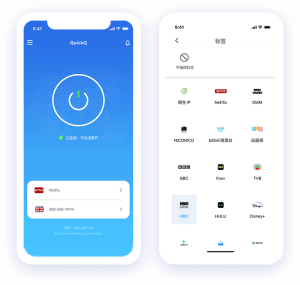
快速安装QuickQ,立刻提高网速-详细配置与优化指南
在网络速度日益影响我们工作与娱乐体验的今天,寻找一款高效、可靠的网络加速工具成为了许多用户的迫切需求。QuickQ作为一款广受好评的加速软件,以其简洁的操作和显著的提速效果而闻名。本文将为您提供一份详尽的QuickQ快速安装指南,从下载准备到配置优化,一步步引导您完成安装,并分享如何通过正确设置,立刻体验到网速的显著提升,让您的网络冲浪、在线会议和游戏对战都变得更加流畅。
阅读更多 → Netflix播放问题,QuickQ解决方案解析
对于众多在中国生活或旅行的用户流畅观看Netflix始终是一个技术挑战。由于网络环境限制,直接访问常常受阻,导致加载缓慢、画质低下甚至无法连接。本文将深入探讨如何通过一款名为QuickQ的智能网络工具,高效、稳定地解决Netflix在中国的播放难题,涵盖从基本原理到实操设置的全方位解析,助您轻松重返精彩的流媒体世界。
阅读更多 →